

 小雪纷飞,红装素裹
解决TUN代理使Hyper V虚拟机断网

原因:VMware/Hyper-V的默认上网配置(NAT/Default Switch)与Mihomo/Singbox/XRayCore等软件的TUN上网模式冲突。
解决思路:通过简单的手动配置VMware/Hyper-V的网卡,使他们走代理流量/直连。
方法一:桥接模式
既然是NAT冲突了,那么直接改成桥接就行了嘛!
方法二:配置网卡
如果你不能接受使用桥接模式上网,那么我们来手动配置网卡。下文以Hyper-V为例。
一、找到TUN网卡
TUN网卡一般有比较明显的名字,例如,Mihomo(Clash内核)的默认TUN网卡名字是Meta。
你可以使用下面的PowerShell命令来列出所有的网卡:
PS C:\> Get-NetAdapter
Name InterfaceDescription ifIndex Status MacAddress LinkSpeed---- -------------------- ------- ------ ---------- ---------蓝牙网络连接 Bluetooth Device (Personal Area Networ… 23 Disconnected XX-XX-XX-XX-XX-XX 3 MbpsvEthernet (E0) Hyper-V Virtual Ethernet Adapter #2 17 Up XX-XX-XX-XX-XX-XX 10 GbpsvEthernet (Default Switc… Hyper-V Virtual Ethernet Adapter 54 Up XX-XX-XX-XX-XX-XX 10 Gbps以太网 Realtek PCIe GbE Family Controller 7 Up XX-XX-XX-XX-XX-XX 1 GbpsWLAN Realtek 8852CE WiFi 6E PCI-E NIC 5 Disconnected XX-XX-XX-XX-XX-XX 144.4 MbpsMeta Meta Tunnel 51 Up 100 Gbps观察InterfaceDescription即可轻松发现,我们的TUN网卡应该是Meta。
二、创建新的网卡
现在,让我们前往Hyper-V虚拟机,首先,创建一个新的虚拟交换机,如下图:
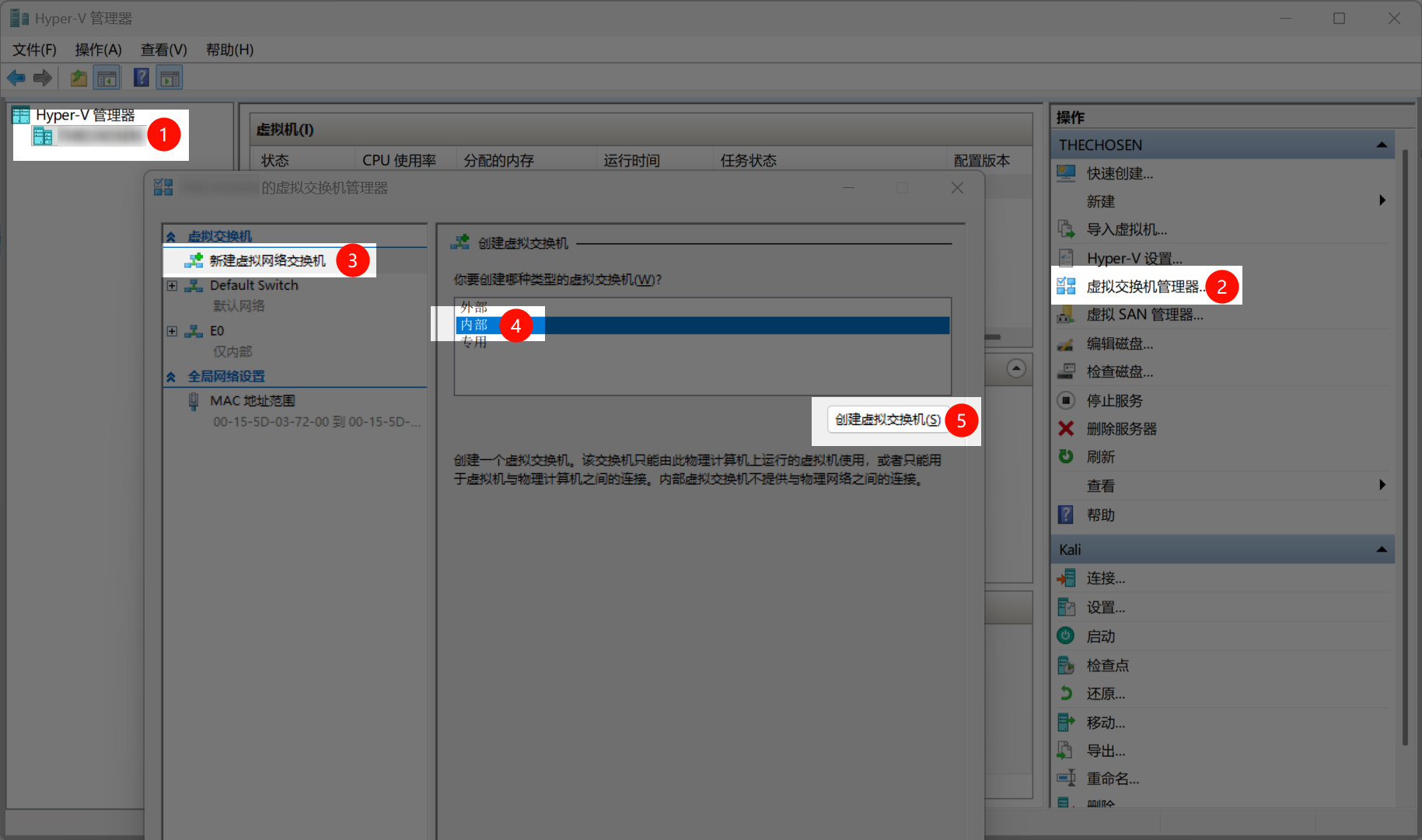
会弹出窗口让你命名,笔者这里就命名为Meta-Tunnel。
三、配置虚拟机网卡
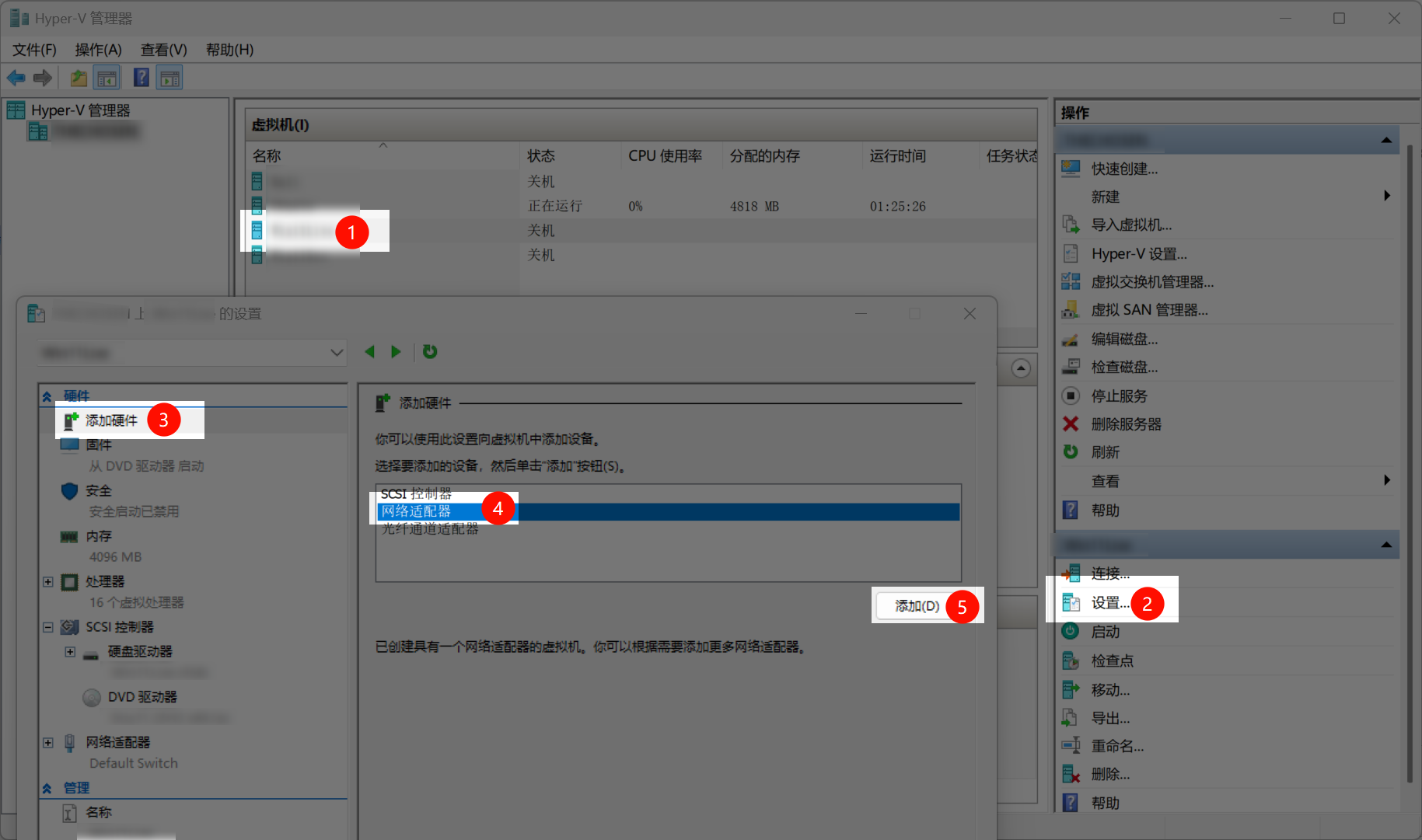
打开你对应的Hyper-V虚拟机,进行两个步骤:
- 删去默认的
Default Switch - 将网卡
Meta-Tunnel添加进去
操作如下:
四、链接虚拟网卡与TUN隧道
以管理员身份打开一个PowerSHell窗口,输入并执行下面的命令:
# 记得更改为你的网卡的名字!$vSwitchName = "Meta-Tunnel"$vSwitch = Get-NetAdapter | Where-Object {$_.Name -like "*$vSwitchName*"}
# 设置物理机这边的 IP 为 192.168.137.1New-NetIPAddress -IPAddress 192.168.137.1 -PrefixLength 24 -InterfaceIndex $vSwitch.InterfaceIndex如果你不喜欢192.168.137.1,也可以更改。接下来,依然在这个窗口里面,执行命令:
New-NetNat -Name "MetaNat" -InternalIPInterfaceAddressPrefix 192.168.137.0/24这条命令告诉 Windows,凡是来自192.168.137.0/24网段的数据,都帮我做 NAT 转发出去。它会自动寻找当前系统的主出口(也就是TUN网卡啦)。
不过,New-NetNat并不带有DHCP服务,所以我们还得给虚拟机配置静态IP!
五、配置虚拟机静态IP
采用下面的设定!IP地址填192.168.137.2到192.168.137.254都没问题。
IP: 192.168.137.10掩码: 255.255.255.0网关: 192.168.137.1DNS: 192.168.137.1方法三:连接共享(ICS)
WARNING不建议使用这个方法!因为Windows的ICS服务向来很不稳定!重启物理机后必定失效,需要重新配置!
先按照方法二完成步骤一二三,然后做下面的步骤。
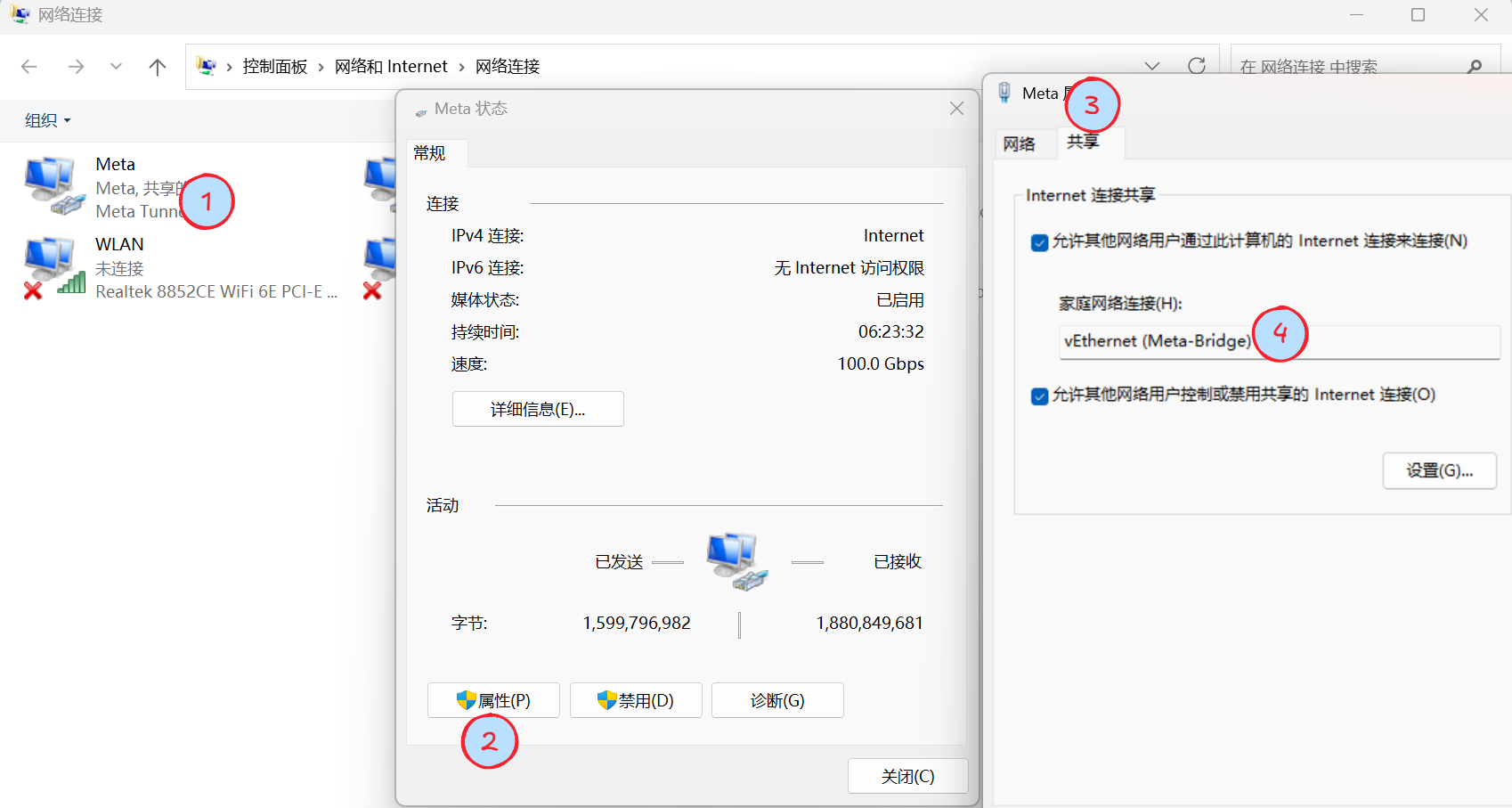
- 按 Win + R,输入
ncpa.cpl并回车,打开网络连接面板。 - 找到虚拟网卡
Meta。 - 右键点击网卡 ->
属性。 - 切换到
共享选项卡。 - 勾选 “允许其他网络用户通过此计算机的 Internet 连接来连接”。
- 在“家庭网络连接”下拉菜单中,选择
Meta-Tunnel。点击确定。
再次重申:不建议使用这个方法!强烈建议使用配置网卡的方法!
赞助支持
如果这篇文章对你有帮助,欢迎赞助支持!